
iPhone'da Verilerinizi Koruyacak 5 Güvenlik Ayarı
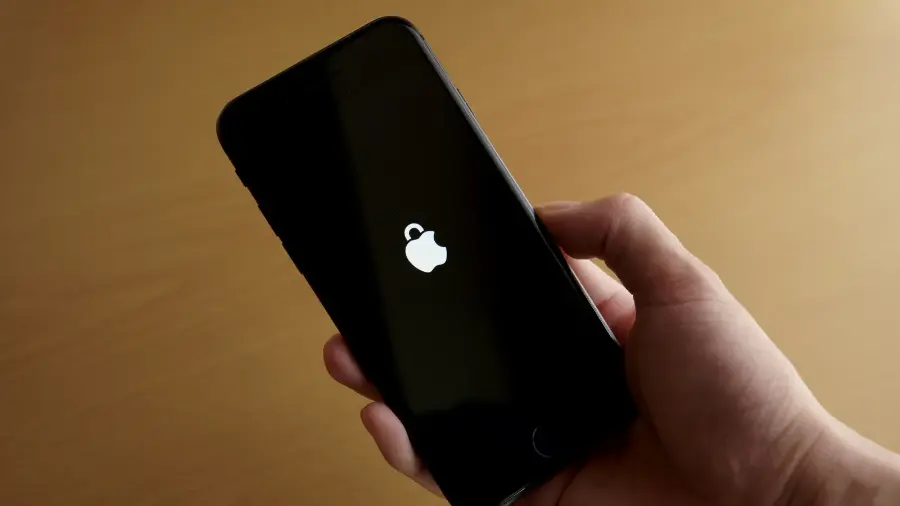
- IPhone'unuzdaki beş kritik güvenlik ayarını değiştirerek verilerinizi çok daha iyi koruyabilirsiniz
- Adım adım rehber bu yazıda
iPhone'unuzdaki beş kritik güvenlik ayarını değiştirerek verilerinizi çok daha iyi koruyabilirsiniz. Adım adım rehber bu yazıda.
· 2 dk 3 iPhone'da Verilerinizi Koruyacak 5 Güvenlik Ayarı AI Neo-Cloud İçin'%80'i Yok Olacak' Tahmini: Borç ve Demokratik Dalga Baskısı iPhone, kutudan çıktığı haliyle güçlü güvenlik özellikleri sunar; ancak bu özelliklerin bir kısmı varsayılan ayarlarda tam kapasiteyle çalışmaz. Verilerinizi gerçekten korumak için birkaç ayarı manuel olarak değiştirmeniz gerekir.
Bu yazıda parola ve iki faktörlü kimlik doğrulama, otomatik kilitleme süresi, Face ID dikkat gereksinimi, uygulama izleme izinleri ve gelişmiş veri koruma ayarlarını ele alıyoruz.
Bu değişikliklerin çoğu birkaç dakika içinde Ayarlar menüsünden yapılabilir ve cihazınızı kaybetme, çalınma ya da yetkisiz erişim durumlarına karşı ciddi bir fark yaratır.
Varsayılan altı haneli sayısal parola yerine harf ve rakam içeren, daha uzun bir alfanümerik parola belirleyin. Bunun için Ayarlar > Face ID ve Parola (Face ID & Passcode) > Parolayı Değiştir > Parola Seçenekleri yolunu izleyin.
Aynı ekranda 10 Başarısız Denemeden Sonra Verileri Sil (Erase Data) seçeneğini de açmanız, parolanın kaba kuvvetle denenmesini engeller. Ardından Ayarlar > [Adınız] > Parola ve Güvenlik bölümünden Apple ID için iki faktörlü kimlik doğrulamayı etkinleştirin; böylece parolanız ele geçse bile ikinci bir onay adımı gerekir.
Cihazın boşta kalınca ne kadar sürede kilitleneceğini belirleyen ayar, güvenlik ile kullanım kolaylığı arasında dengedir. Ayarlar > Ekran ve Parlaklık (Display & Brightness) > Otomatik Kilitleme (Auto-Lock) menüsünden 30 saniye ya da en fazla 1 dakika seçin.
"Asla" seçeneğini kullanmayın; telefonunuz masada açık kalırsa verileriniz herkese açık hale gelir.
Face ID ayarlarında "Require Attention for Face ID" (Face ID için dikkat gereksinimi) seçeneği açık olmalıdır. Bu seçenek sayesinde kilidin açılması için gözlerinizin açık ve ekrana bakıyor olması gerekir; uyku halinde veya istemsiz durumlarda kilit açılmaz. Ayarlar > Face ID ve Parola bölümünden kontrol edebilirsiniz.
Uygulamaların sizi farklı uygulama ve sitelerde izlemesine izin vermek, reklam ve veri profili oluşturmayı kolaylaştırır. Ayarlar > Gizlilik ve Güvenlik (Privacy & Security) > İzleme (Tracking) menüsünden "Uygulamaların İzleme İsteği" (Allow Apps to Request to Track) seçeneğini kapatabilir veya her uygulama için izni tek tek reddedebilirsiniz. Böylece uygulamalar otomatik olarak izleme talebinde bulunamaz.
iCloud'daki verilerinizin uçtan uca şifrelenmesini sağlayan Advanced Data Protection (Gelişmiş Veri Koruma) ayarı, desteklenen iOS sürümlerinde Ayarlar > [Adınız] > iCloud > Gelişmiş Veri Koruma yolundan açılır. Bu özellik etkinleştirildiğinde notlar, fotoğraflar ve yedekler dahil çoğu veri yalnızca sizin cihazlarınızda çözülebilir.
Kurtarma kişileri veya kurtarma anahtarı belirlemeniz istenecektir; bu bilgileri güvenli bir yerde saklayın.
Ek bir önlem olarak Ayarlar > [Adınız] > Konumumu Bul (Find My) bölümünden "Send Last Location" (Son Konumu Gönder) seçeneğini de açık tutun; pil kritik seviyeye düştüğünde cihazınız son konumunu iCloud'a gönderir. Böylece kayıp veya çalıntı bir iPhone'u bulma şansınız artar.
Günde en fazla 3 kritik gelişme. Bildirim kirliliği yok, anında bilgi.
Kategori: Genel
Yayın: 07 Kasım 2026 19:20 · Kaynak: habergo.com.tr