
MacBook USB aygıtı görmüyor hatası ve kesin çözüm yolları
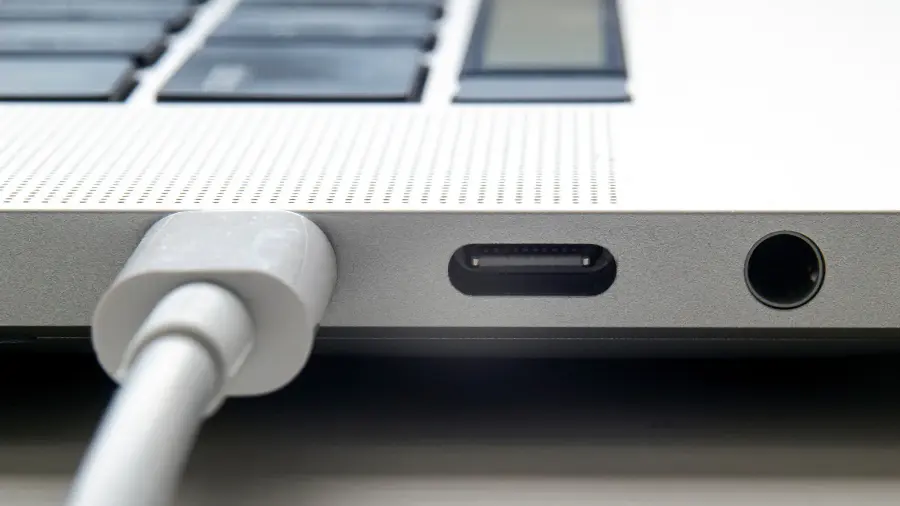
- MacBook'ta USB bellek veya harici disk görünmeme sorunu yaşayanlar için donanımsal kontrollerden sistem ayarlarıyla çözüme ulaşan kapsamlı rehber
MacBook'ta USB bellek veya harici disk görünmeme sorunu yaşayanlar için donanımsal kontrollerden sistem ayarlarıyla çözüme ulaşan kapsamlı rehber.
· 1 dk 2 MacBook USB aygıtı görmüyor hatası ve kesin çözüm yolları Google ve dev tech firmaları 2026 nükleer veri merkezleri planlıyor MacBook kullanıcılarının sıkça karşılaştığı USB aygıtının görünmeme sorunu; basit bir bağlantı hatasından, macOS işletim sistemindeki gizlilik ayarlarına veya donanımsal arızalara kadar pek çok farklı nedenden kaynaklanabiliyor. Sorunun kaynağını belirlemek ve cihazı tekrar aktif hale getirmek için sistematik bir kontrol listesi izlemek gerekiyor.
Yazılımsal çözümlere geçmeden önce, sorunun fiziksel bir temassızlıktan kaynaklanmadığından emin olunmalıdır. Öncelikle USB kablosunun veya adaptörün (hub) sağlamlığını kontrol edin. Eğer bir dönüştürücü kullanıyorsanız, farklı bir port üzerinden bağlantı kurmayı deneyin.
Aygıtın başka bir bilgisayarda çalışıp çalışmadığını test etmek, sorunun MacBook'ta mı yoksa USB aygıtta mı olduğunu netleştirir.
USB aygıtı masaüstünde görünmese bile sistem tarafından algılanmış olabilir. Bunu anlamak için Disk İzlencesi (Disk Utility) uygulaması açılmalıdır. Eğer aygıt burada sol panelde görünüyorsa ancak'bağlı değil' şeklinde işaretlenmişse, üst menüdeki'Bağla' butonu kullanılarak erişim sağlanabilir.
Aygıt burada hiç görünmüyorsa, sorun büyük ihtimalle donanımsal bir arıza veya güç yetersizliğidir.
Bazen aygıt düzgün çalışsa da macOS ayarları nedeniyle masaüstünde simgesi görünmeyebilir. Finder üzerinden'Ayarlar' sekmesine gidilerek'Harici diskler' seçeneğinin işaretli olduğundan emin olunmalıdır. Ayrıca, macOS Ventura ve sonraki sürümlerde yer alan güvenlik protokolleri nedeniyle, yeni bir USB aksesuarı bağlandığında sistemin'Aksesuarın bağlanmasına izin ver' onayı istemesi gerektiğini unutmamak gerekir.
Eğer hiçbir yöntem sonuç vermediyse ve USB portları tamamen tepkisizse, Apple'ın donanım yönetim sistemlerinde bir hata oluşmuş olabilir. Intel işlemcili Mac'lerde SMC (Sistem Yönetim Denetleyicisi) ve NVRAM sıfırlama işlemleri, güç yönetimi ve port hatalarını gidermek için etkili bir yöntemdir.
Apple Silicon (M1, M2, M3) işlemcili modellerde ise bu işlem cihazın yeniden başlatılmasıyla otomatik olarak optimize edilmektedir.
Günde en fazla 3 kritik gelişme. Bildirim kirliliği yok, anında bilgi.
Kategori: Genel
Yayın: 09 Kasım 2026 03:55 · Kaynak: habergo.com.tr